Gravar sua primeira consulta na Klinity é simples e intuitivo. Em apenas um clique, você estará gravando e terá seus documentos clínicos gerados automaticamente pela IA.
Passo a passo
1. Clique em "Gravar consulta"
Na plataforma Klinity, você verá o botão "Gravar consulta" fixo na parte inferior da tela, acessível de qualquer página.
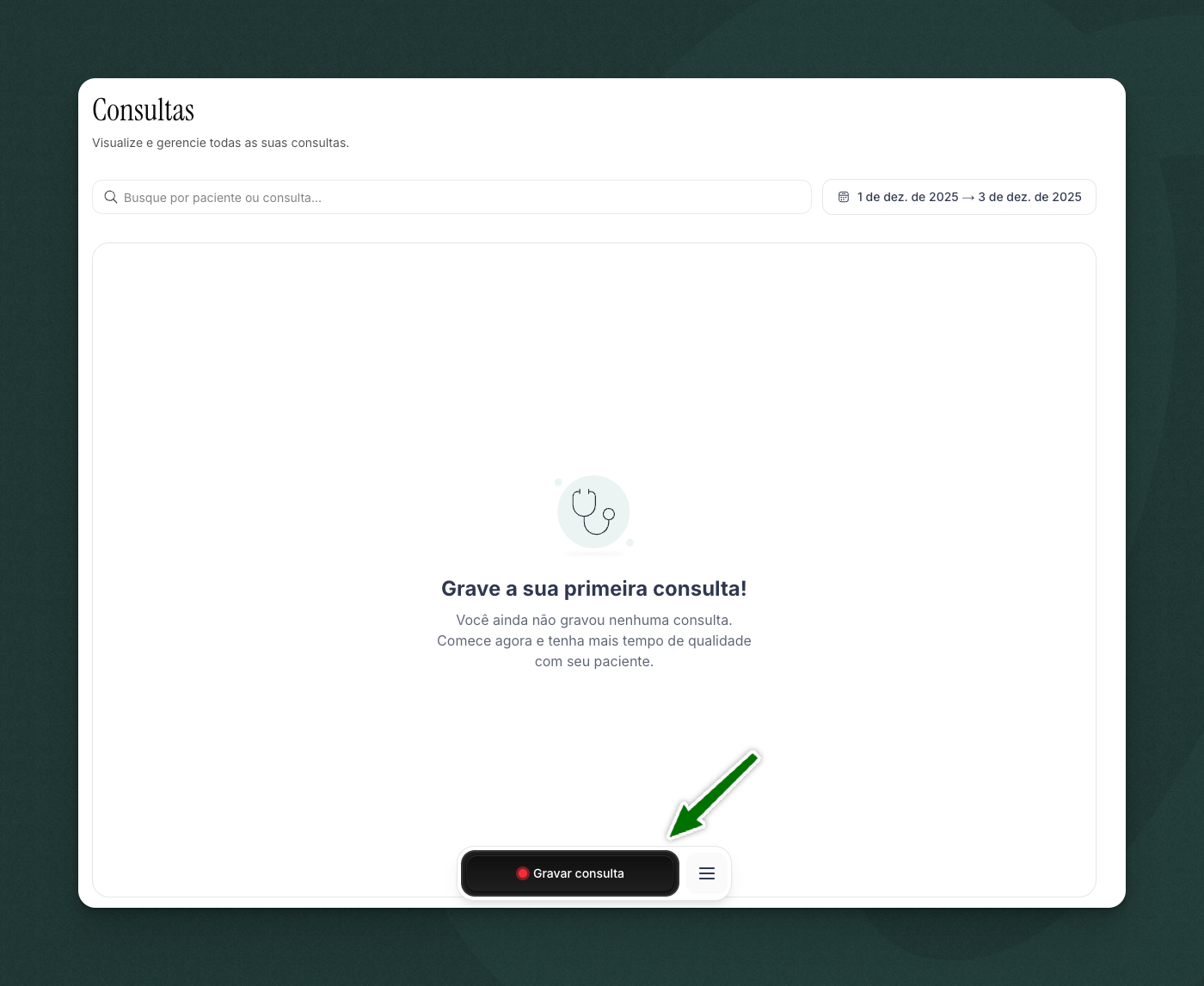
Clique nele para iniciar uma nova gravação.
2. A gravação começa
Assim que você clicar, a gravação já está ativa. O widget mostrará:
- Tempo decorrido no topo (ex: 00:05:32)
- Botões de controle: Pausar, Cancelar e Finalizar
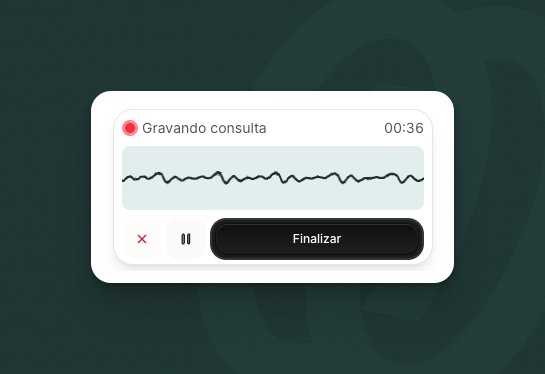
Dica: Você não precisa fazer nada especial. Apenas consulte normalmente. A Klinity está capturando o áudio em segundo plano.
3. Durante a consulta
Pausar a gravação
Se precisar interromper temporariamente (para atender uma ligação, por exemplo), clique em Pausar. Depois, clique novamente para retomar.
Cancelar a gravação
Se decidir não salvar esta consulta, clique em Cancelar. A gravação será descartada e não será processada.
Finalizar a gravação
Quando a consulta terminar, clique em Finalizar.
4. Processamento pela IA
Ao finalizar, você será redirecionado automaticamente para a tela da consulta.
Ali, você verá uma mensagem indicando que a consulta está sendo processada:
- A IA está transcrevendo o áudio
- Os documentos clínicos estão sendo gerados
Importante: Você não precisa ficar com a página aberta esperando. O processamento acontece em segundo plano. Pode:
- Fechar a aba e voltar depois
- Navegar para outras páginas da Klinity
- Até mesmo gravar outra consulta enquanto a anterior é processada
5. Consulta pronta
Quando o processamento terminar, você verá:
- A transcrição completa da consulta
- Os documentos clínicos gerados automaticamente
- Opções para revisar, editar ou gerar documentos adicionais
Menu de opções durante a gravação
No canto direito do widget de gravação, há um menu com três pontos que oferece opções avançadas:
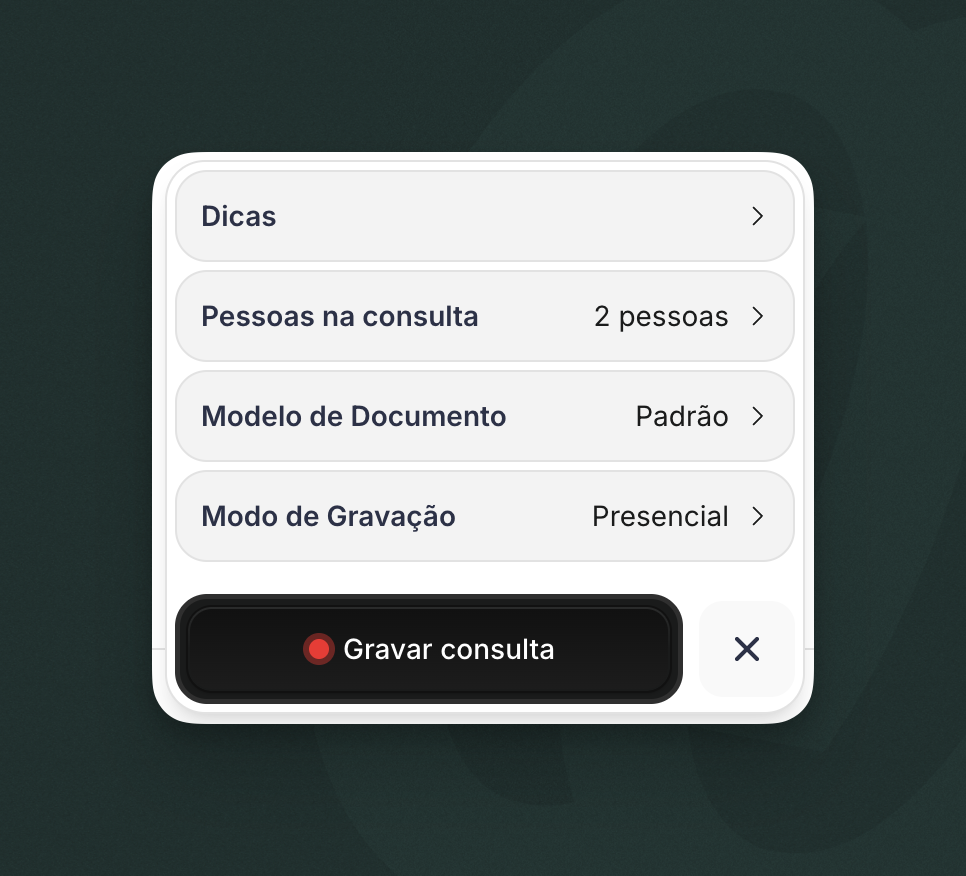
Dicas
Orientações rápidas para melhorar a qualidade da gravação e aproveitar melhor a plataforma.
Modelos de documentos
Escolha qual modelo de documento você quer que a IA use para gerar os relatórios desta consulta.
Modo de gravação
Alterne entre diferentes modos de gravação conforme o tipo de consulta (presencial ou online).
Pessoas na consulta
Informe quantas pessoas participam da conversa (incluindo você) para melhorar a identificação de falantes na transcrição. Veja o passo a passo em Como informar quantas pessoas participam da consulta.
Dicas para sua primeira gravação
1. Teste o áudio primeiro
Antes da sua primeira consulta com paciente, faça um teste rápido gravando você mesmo falando por alguns segundos e depois cancele. Isso ajuda a garantir que o microfone está funcionando bem.
2. Fale naturalmente
Não precisa mudar sua forma de atender. Consulte como sempre faz. A IA entende conversas naturais.
3. Posicione bem o microfone
Se estiver usando computador, mantenha-o próximo. Se for celular, deixe o dispositivo entre você e o paciente.
4. Apresente a Klinity ao paciente
Antes de começar a gravar, explique brevemente ao paciente que você está usando uma ferramenta de IA para documentação e que os dados são totalmente protegidos.
Perguntas frequentes
Quanto tempo demora para processar?
Geralmente de 2 a 5 minutos, dependendo do tamanho da consulta. Consultas mais longas podem levar um pouco mais.
Posso editar a transcrição depois?
Sim. Após o processamento, você pode revisar e editar a transcrição antes de gerar os documentos finais.
E se eu esquecer de finalizar a gravação?
A gravação continua rodando até você finalizá-la manualmente. Se você fechar a aba sem finalizar, a gravação em andamento será perdida.
Posso gravar consultas offline?
Não. A Klinity precisa de conexão com internet para funcionar.
Próximos passos: