A Klinity também funciona perfeitamente para consultas online realizadas por Google Meet, Zoom ou qualquer outra plataforma de videochamada. Veja como configurar e gravar.
Como gravar uma teleconsulta
1. Abra o widget de gravação
No canto direito do widget, clique no menu e selecione "Modo de gravação".
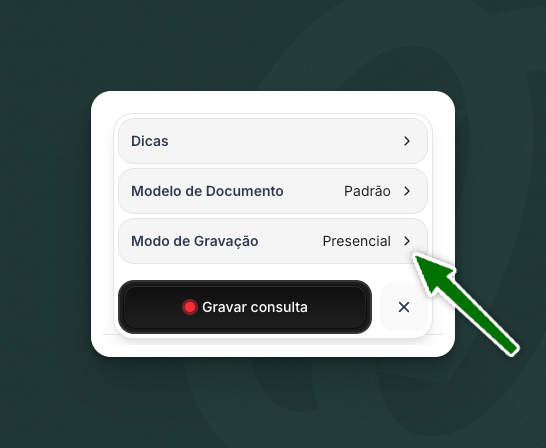
2. Selecione "Teleconsulta"
Você verá dois modos disponíveis:
- Presencial (padrão)
- Teleconsulta
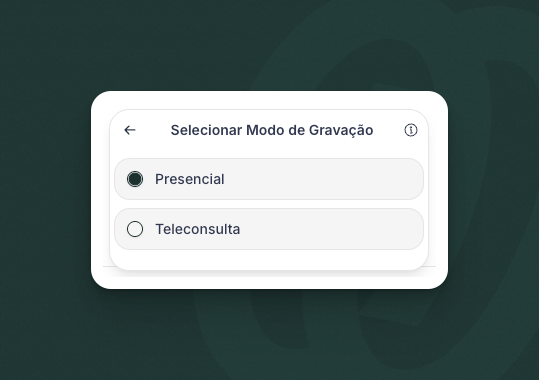
Clique em "Teleconsulta" para selecionar este modo.
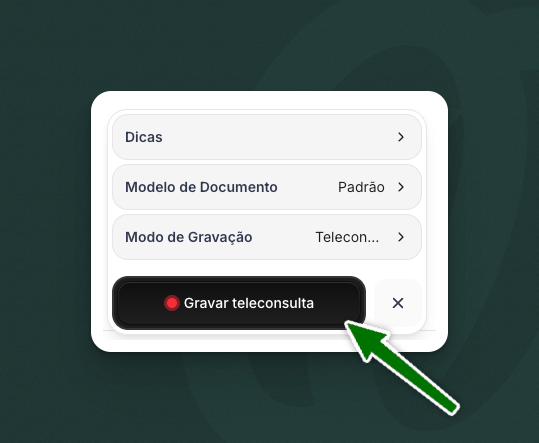
3. Volte e clique em "Gravar teleconsulta"
Clique na seta de voltar para retornar à tela principal do widget.
Agora o botão mostrará "Gravar teleconsulta". Clique nele.
4. Compartilhe a aba da videochamada
⚠️ ATENÇÃO: Este passo é muito importante!
O navegador abrirá uma janela pedindo para você escolher o que compartilhar.
Você verá três opções:
- Aba (Chrome tab)
- Tela inteira
- Janela
SEMPRE escolha "Aba" (Chrome tab) e selecione especificamente a aba onde está acontecendo sua videochamada (Google Meet, Zoom, etc.).

Não compartilhe "Tela inteira" ou "Janela".
5. Confirme o compartilhamento
Depois de selecionar a aba correta, clique em "Compartilhar".
A gravação iniciará e você verá o widget indicando que está gravando.
6. Realize sua teleconsulta normalmente
Durante o atendimento:
- Consulte normalmente pela videochamada
- A Klinity captura o áudio da aba compartilhada
7. Finalize e processe
Ao terminar a consulta, clique em "Finalizar" no widget da Klinity.
A plataforma processará a gravação e gerará automaticamente:
- Transcrição completa da teleconsulta
- Documentos clínicos personalizados
Plataformas compatíveis
A Klinity funciona com qualquer plataforma de videochamada baseada em navegador:
- Google Meet
- Zoom (versão web)
- Microsoft Teams (versão web)
- Whereby
- Jitsi Meet
- E outras plataformas web
Importante: A plataforma de videochamada precisa estar aberta em uma aba do navegador (Chrome, Firefox, Edge, Safari). Aplicativos desktop podem não funcionar corretamente.
Dicas para teleconsultas
Use fone de ouvido com microfone
Para melhor qualidade de áudio:
- Use fone de ouvido com microfone integrado
- Isso reduz eco e melhora a clareza da gravação
- Microfones de notebook podem captar ruído do teclado
Conexão estável
Certifique-se de ter:
- Internet estável durante toda a consulta
- Velocidade adequada para videochamada + gravação simultânea
Feche abas desnecessárias
Antes de iniciar:
- Feche abas que possam emitir sons (YouTube, Spotify, redes sociais)
- Mantenha apenas a aba da videochamada e a da Klinity abertas
Perguntas frequentes
Preciso gravar a tela da videochamada?
Não. A Klinity captura apenas o áudio da aba compartilhada. A imagem da videochamada não é gravada, apenas o som da conversa.
O paciente precisa fazer algo diferente?
Não. Do ponto de vista do paciente, é uma teleconsulta normal. Apenas você, como profissional, configura a gravação no seu lado.
Funciona no celular?
O modo teleconsulta funciona melhor em computador/notebook. Para teleconsultas via celular, recomendamos usar o modo Presencial e deixar o celular próximo ao dispositivo da videochamada.
E se eu esquecer de compartilhar a aba?
Se você não compartilhar a aba corretamente, a gravação ficará em branco ou com áudio muito baixo. Sempre confirme o compartilhamento antes de iniciar a consulta.
Posso trocar de aba durante a gravação?
Pode navegar em outras abas, mas não troque a aba da videochamada. Se você fechar ou trocar essa aba, a gravação da consulta será perdida.
Próximos passos: